

 お問い合わせ


- サンキューメールにGoogleフォームなどのURLを記載することで、開催後アンケートをメールで配信
- 担当者は予約の完了処理だけで、翌日の正午ごろに参加者へ自動で配信
- 設問は外部のアンケートツールで作ることで条件分岐などを自由に設定
イベントが終わるたびにアンケートのお願いメールを作成して、参加者一人ひとりに送る。そんな運用でメール作成の手間や送信忘れに悩んでいる担当者は少なくないのではないでしょうか。
それらを自動化する手段として、「予約システムにアンケート機能がついていれば楽なのに」と考える方もいらっしゃるでしょう。実際、予約管理やイベント管理のシステムには、レビュー依頼や、選択式・記述式の簡単なアンケート機能を標準で備えたシステムもあります。
しかし、イベントの目的や参加者に応じたデータを集めたい場合、予約システムの標準機能では物足りないこともあります。例えば、以下のような設定が必要なケースです。
●条件分岐
- 『不満』と答えた人にだけ理由を聞く
- 『初参加』か『リピーター』かで質問を変える など
●詳細なデータ取得
- 「役職」「検討時期」「予算規模」など、次の営業や分析に必要な項目を集める など
「回答によって設問を変えたい」「商談に繋がる深い情報を引き出したい」という場合は、予約管理とは別に専用のアンケートツールを使い分けるのがおすすめです。
例えば、予約管理とメール配信はChoiceRESERVE(チョイスリザーブ)で行い、アンケートはGoogleフォームなどのアンケートツールで作る、という方法です。チョイスリザーブの「サンキューメール」にアンケートのURLを記載しておけば、予約を完了処理するだけで、参加者に自動でメールが配信されます。
予約管理システム「ChoiceRESERVE(チョイスリザーブ)」のサンキューメールとは
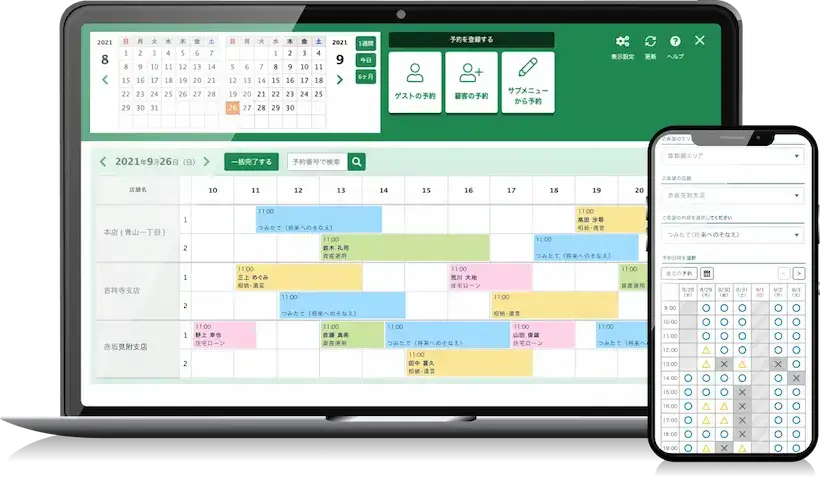 サンキューメールは、チョイスリザーブで予約の「完了処理」を行うと、予約者へ自動で配信されるメールです。来場や利用のお礼を伝えるためのもので、メール本文は管理画面から自由に設定できるようになっています。
サンキューメールが配信される仕組み
配信のトリガーは予約受付後に行う完了処理です。イベントの受付や終了後に参加者の予約を完了することで、自動的にサンキューメールが送信される仕組みです。これにより毎回メールを書いたり、送り忘れによるミスを軽減できます。
予約の完了処理の手順
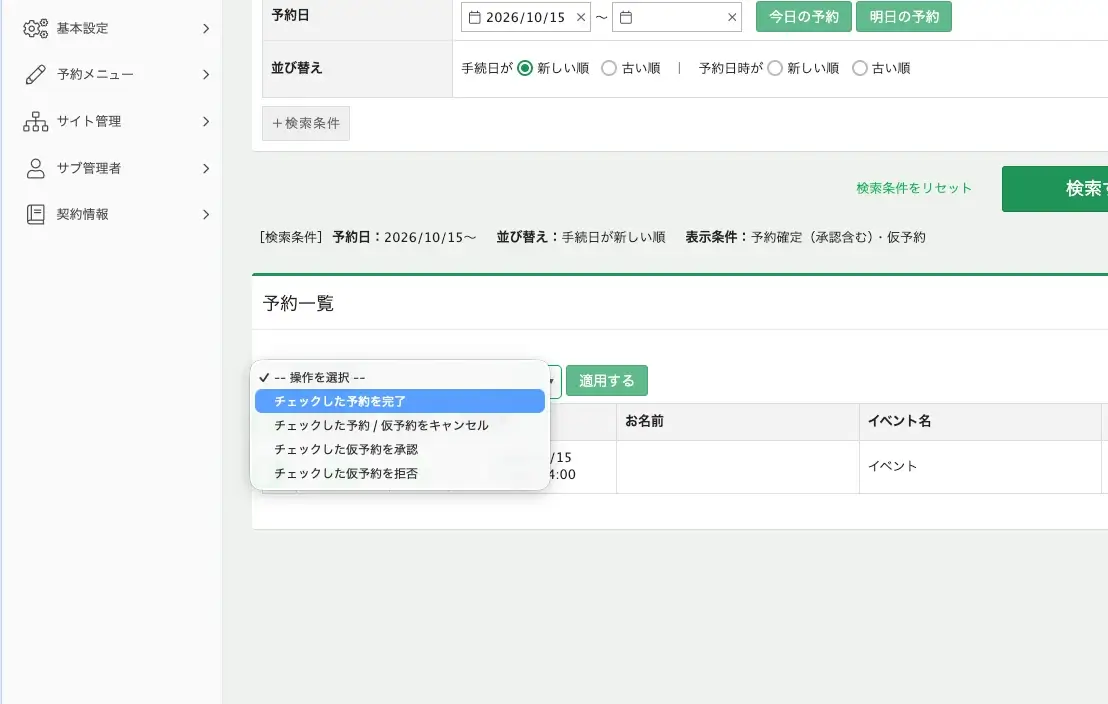
管理画面の予約一覧から完了処理を行います。対象の予約にチェックを入れ、プルダウンから「チェックした予約を完了」を選んで「適用する」を押すだけです。
チェックはまとめて入れられるので、参加者が多いイベントでも一括で処理できます。
 サンキューメールの配信タイミングについて
サンキューメールは以下のスケジュールでメールが自動配信されます。
- 完了処理を正午頃までに行った場合 → 当日の正午頃に配信
- 完了処理を正午以降に行った場合 → 翌日の正午頃に配信
予約の完了処理をどのタイミングで行うか運用ルールを決めておくのがおすすめです。
※予約日から2日後の正午頃を過ぎて完了処理を行った場合は、配信対象外となり、メールは送信されませんので、ご注意ください。
▼参考:来店後のフォローアップ(お礼メール・アンケート)を送りたい | ChoiceRESERVEヘルプ
Googleフォーム等のアンケートURLをサンキューメールに掲載する手順
ここからは、チョイスリザーブとGoogleフォームを活用して、サンキューメールにアンケートURLを設定する手順を具体的にご紹介します。
Step1 アンケートフォームを用意する
まず、Googleフォームなどのアンケートツールで開催後アンケートを作成します。条件分岐や設問の出し分けが必要な場合は、ここで設定しておきます。
▼参考:回答に応じて質問を表示する – Google ドキュメント エディタ ヘルプ
アンケートを集計するときに、回答を各参加者と紐づけたい場合は、予約時のメールアドレス入力欄を設けておきましょう。
フォームができたら、回答用のURLをコピーします。Googleフォームでは、編集画面右上の「クリップのマーク」からリンクを取得できます。
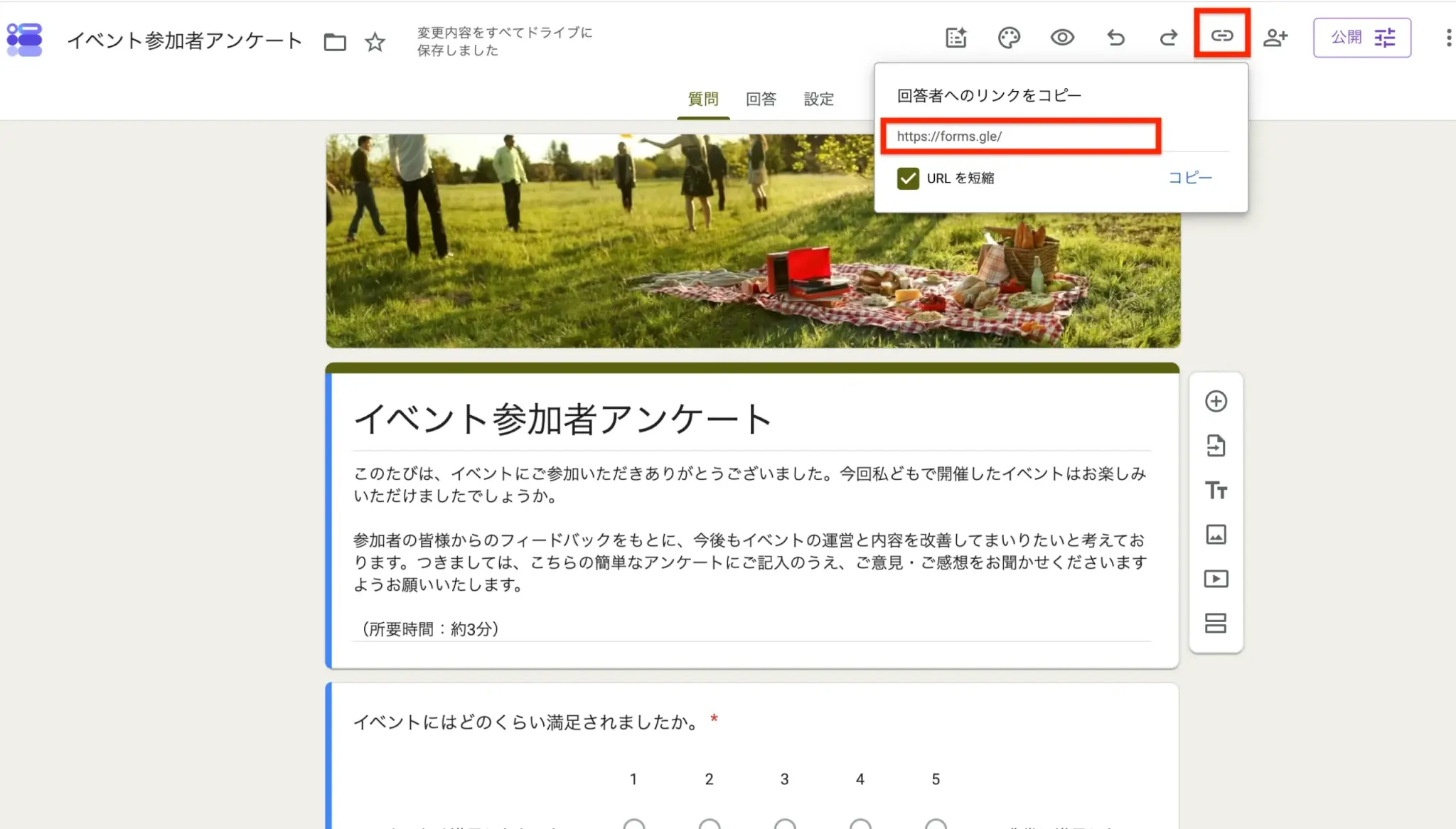
Googleフォーム管理画面
※Googleフォームについては公式サイトをご確認ください。
Step2 サンキューメールの設定画面を開く
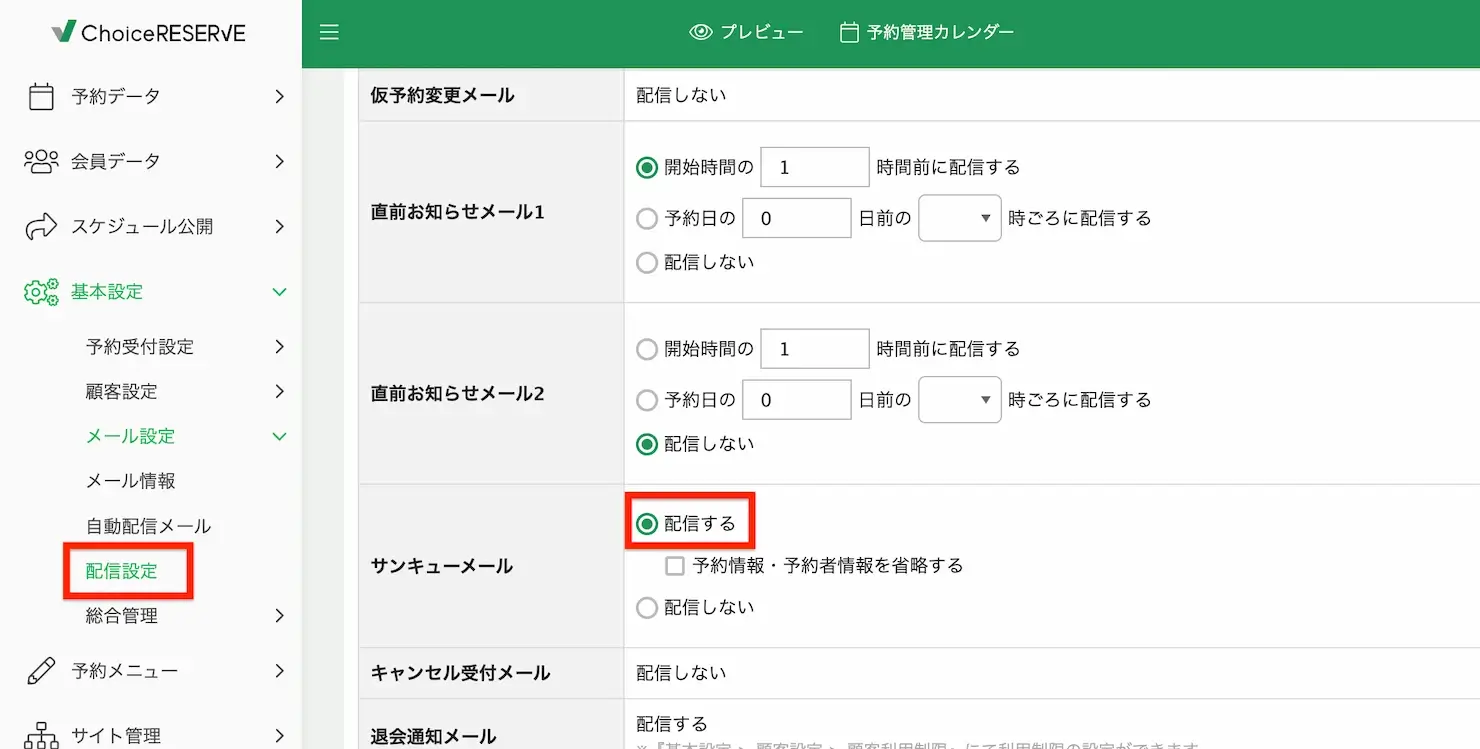
次に、チョイスリザーブの管理画面で 基本設定 > メール設定 > 配信設定 と進み、「サンキューメール」の配信設定を「配信する」にチェックします。
「配信しない」設定にしていると、予約の完了処理をしてもメールは送られませんので、注意してください。
Step3 文章ヘッダまたは文章フッタにフォームURLを記載する
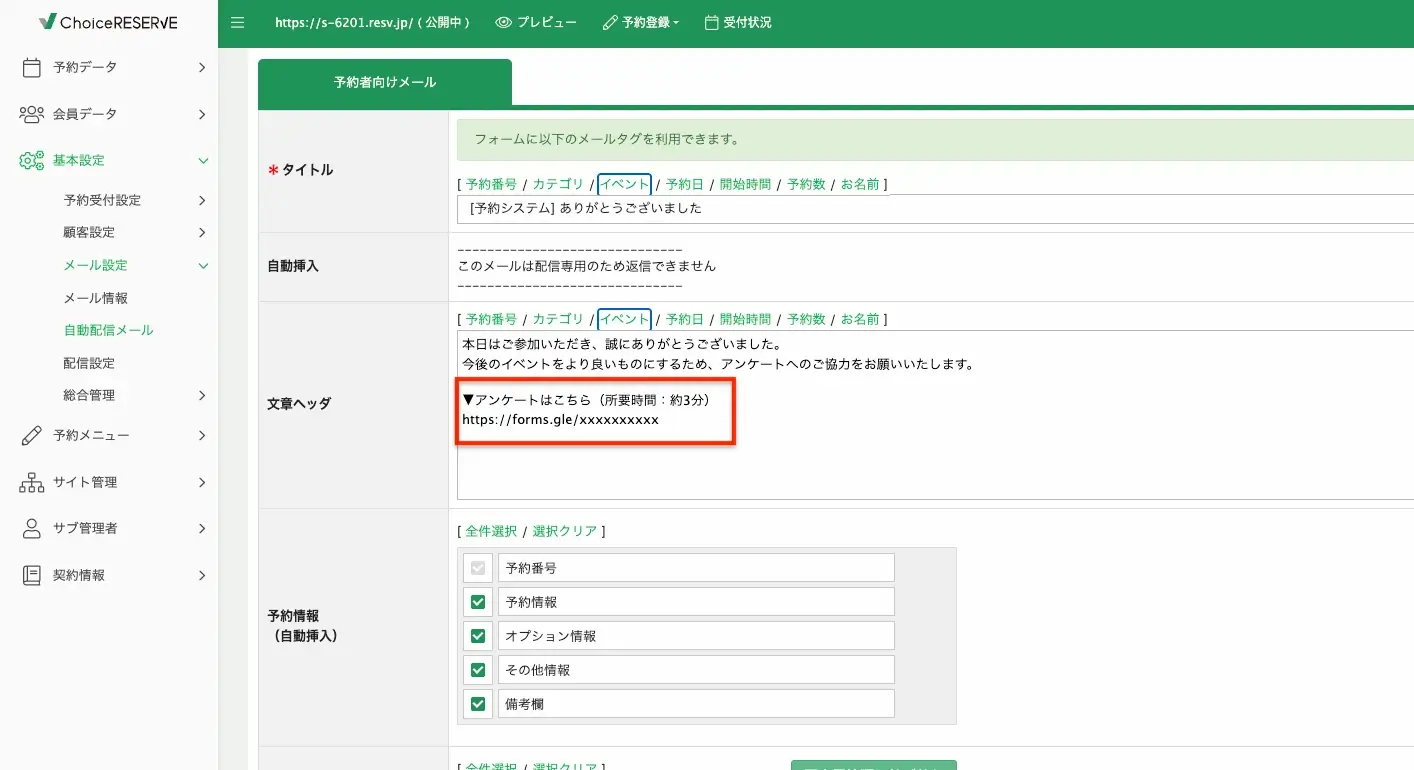
チョイスリザーブの管理画面で 基本設定 > メール設定 > 自動配信メール の自動配信メール一覧からサンキューメールの編集画面を開きます。
画面には「タイトル」「自動挿入」「文章ヘッダ」「予約情報(自動挿入)」「顧客情報(自動挿入)」「文章フッタ」「署名」の入力欄が並んでいます。
Step1でコピーしたURLを、文章ヘッダまたは文章フッタの入力欄にそのまま貼り付けます。
文面の例です。
本日はご参加いただき、誠にありがとうございました。
今後のイベントをより良いものにするため、アンケートへのご協力をお願いいたします。▼アンケートはこちら(所要時間:約3分)
https://forms.gle/xxxxxxxxxx
お礼の言葉のあとに、アンケートの目的や所要時間を書いておくと、参加者は「何のための回答で、どれくらいかかるのか」がわかり、答えやすくなるでしょう。
メールの本文には、お名前・予約日・予約番号などの差し込みタグも使えます。冒頭に「〇〇様」とお名前を入れたり、「〇月〇日のご参加ありがとうございました」と予約日を入れたりすれば、一斉配信でも一人ひとりに向けた文面になります。
 ※「予約情報(自動挿入)」欄の「予約アンケート情報」は、予約時に取得するアンケート項目をメールに挿入するための設定です。開催後アンケートとは別の機能です。
Step4 配信内容をテスト確認する
設定が終わったら、実際に届くメールを確認します。テスト用の予約を作成して完了処理をし、届いたサンキューメールを確認できます。
テスト予約の方法は2つあります。
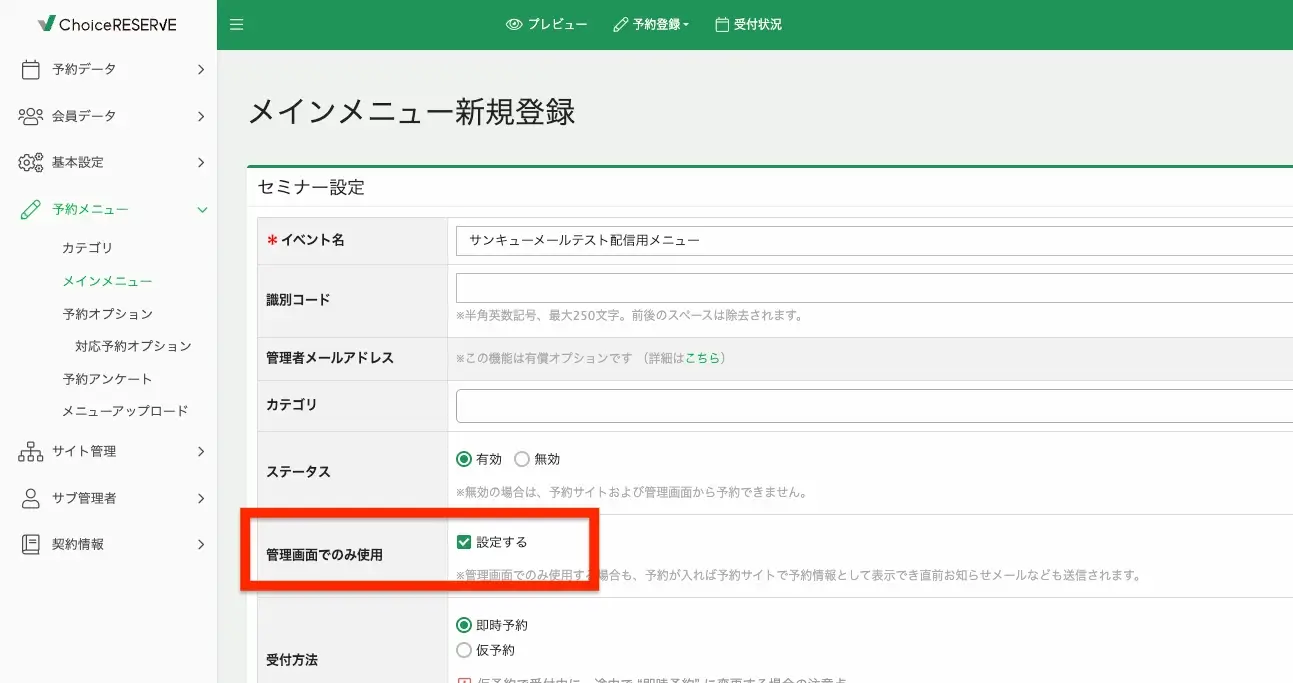
ひとつは、テスト用の予約メニューを作り、メニューの編集画面で「管理画面でのみ使用」を設定する方法です。公開中の予約サイトにはこのメニューが表示されないため、お客様の目に触れずにテストできます。
 もうひとつは、チョイスリザーブのサポートにデモサイトの発行を依頼する方法です。本番とは別の環境なので、いろいろな設定を気兼ねなく試せます。
テスト用の予約メニューを作成したら、以下の流れでサンキューメールの配信を確認してください。
(1)サンキューメールを確認したいメールアドレスでテスト用メニューを予約
(2)対象の予約を完了処理 (予約データ>予約一覧)
※予約データは、当日~過去が予約日に完了できます
(3)翌日12時ぐらいに配信されるサンキューメールの内容を確認
Step5 回答結果をGoogleフォームの管理画面で確認する
Googleフォームは、アンケートの回答が自動で集計されます。管理画面の「回答」タブをクリックすると、グラフによる全体の傾向や個別の回答を確認できます。
また、回答結果をGoogleスプレッドシートに変換することも可能です。イベント後の振り返りで結果を共有し、次回の企画や運営に役立ててください。
よくある質問

- Googleフォーム以外のアンケートツールでも大丈夫ですか?
- はい。
- 回答用のURLを発行できるツールであれば、ほかのアンケートツールでも使えます。手順は本記事と同じで、サンキューメールの文章ヘッダか文章フッタにURLを載せるだけです。普段使っているツールがあれば、そちらで問題ありません。
- サンキューメールが配信されません
- 主な原因として考えられるのは、次の3つです。
- 1. サンキューメールの配信設定が「配信しない」になっている
2. 予約の完了処理がされていない
3. 予約日から2日以上たっている(この場合は、完了処理をしても配信されません)
まずは配信設定と完了処理の状況を確認してください。詳しくは、チョイスリザーブのヘルプページもご覧ください。
▼参考:サンキューメールが届きません | ChoiceRESERVEヘルプ
- 参加者が多いイベントでは、完了処理が大変ではありませんか?
- いいえ。
- 予約一覧の画面でまとめてチェックを入れれば、一括で完了にできます。一件ずつ処理する必要はありません。
開催後アンケートはサンキューメールで手間なく回収しよう
開催後アンケートは、設問づくりをGoogleフォームなどの専用ツールに任せ、そのURLをチョイスリザーブのサンキューメールに載せておくことで、手間なく続けられます。イベント後に完了処理をすれば、参加者へアンケートの案内が自動で届く流れです。
設問は自由に作れて、送り忘れや毎回の文面づくりの手間もなくなります。本記事の手順で設定しておけば、次回のイベントからすぐに使い始められるでしょう。
チョイスリザーブをまだご利用でない方は、資料請求や無料トライアルで、サンキューメールをはじめとした機能をお試しください。